Domain tsw-eisleb.de kaufen?
Wir ziehen mit dem Projekt
tsw-eisleb.de um.
Sind Sie am Kauf der Domain
tsw-eisleb.de interessiert?
domain@kv-gmbh.de · 0541-91531010
Domain tsw-eisleb.de kaufen?
Was sind die Tastenkürzel 2?
Die Tastenkürzel 2 sind spezielle Tastenkombinationen, die verwendet werden, um bestimmte Aktionen auf einem Computer schnell auszuführen. Sie können beispielsweise verwendet werden, um Programme zu öffnen, Fenster zu minimieren oder zu maximieren, Text zu kopieren und einzufügen oder den Computer herunterzufahren. Tastenkürzel können die Effizienz steigern und die Arbeitsgeschwindigkeit erhöhen, da sie oft schneller sind als das Navigieren mit der Maus. Es ist ratsam, sich mit den gängigsten Tastenkürzeln vertraut zu machen, um die Nutzung des Computers zu erleichtern. **
Kannst du mir bitte eine Kurzanleitung für Bodenturnen geben?
Beim Bodenturnen handelt es sich um eine Disziplin im Turnen, bei der verschiedene gymnastische Elemente auf einer Bodenmatte ausgeführt werden. Eine Kurzanleitung für das Bodenturnen könnte beinhalten: Beginne mit einem Aufwärmen, um deine Muskeln zu lockern. Übe dann grundlegende Elemente wie Handstand, Rad oder Brücke. Arbeite an deiner Technik und versuche, deine Fähigkeiten zu verbessern, indem du neue Elemente wie Flickflack oder Salto erlernst. Achte dabei immer auf eine sichere Ausführung und trainiere regelmäßig, um Fortschritte zu erzielen. **


Ähnliche Suchbegriffe für Lightroom---Kurzanleitung-Tastenkürzel
Top-Angebote
Produkte zum Begriff Lightroom---Kurzanleitung-Tastenkürzel:
-
Rotaid Wandschild mit Erste-Hilfe Kurzanleitung (Backboard)Rotaid Backboard: Maximale Sichtbarkeit & Lebensrettende Instruktionen Das Rotaid Wandschild (Backboard) ist die ideale Ergänzung für Ihren Rotaid AED-Wandschrank. Es dient nicht nur als optisches Highlight, das die Aufmerksamkeit auf den Defibrillator lenkt, sondern bietet Ersthelfern im Notfall eine wertvolle Orientierung durch klare grafische Anweisungen. Produktmerkmale & Vorteile Instruktives Design Das Schild enthält eine leicht verständliche Erste-Hilfe-Kurzanleitung, die Umstehende und Ersthelfer sicher durch die lebensrettenden Schritte führt. Hochwertiges Material Gefertigt aus robustem Trespa (10 mm), ist das Backboard extrem langlebig und widerstandsfähig. Wetterbeständig Dank des speziellen UV-beständigen Drucks ist das Schild sowohl für den Innen- als auch für den Außenbereich geeignet und behält über Jahre sein hochwertiges Erscheinungsbild. Perfekte Integration Die ...70,21 €*Versand: 5,83 €Sichere Weiterleitung zum Anbieter
-
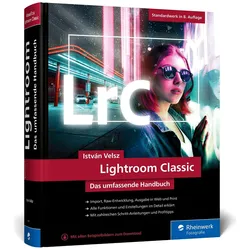
Velsz, István: Lightroom ClassicLightroom Classic , Alle Funktionen und Einstellungen auf über 850 Seiten , Kühlwasserschläuche > Motorkühlung , Auflage: 8. Auflage, Erscheinungsjahr: 202108, Produktform: Leinen, Titel der Reihe: Rheinwerk Fotografie##, Autoren: Velsz, István, Auflage: 21008, Auflage/Ausgabe: 8. Auflage, Seitenzahl/Blattzahl: 866, Themenüberschrift: COMPUTERS / Digital Media / Photography (see also PHOTOGRAPHY / Techniques / Digital), Keyword: Lightroom-Classic LR; RAW-Entwicklung; Workflow; Digitale Dunkelkammer; Foto-Bearbeitung; Bild-Verwaltung; bearbeiten verwalten entwickeln; Adobe Creative Cloud; Software Programm; Bibliothek Katalog Import Archiv; Hand-Buch Bücher lernen Tutorial; Abo; Digitale Fotografie, Fachschema: Bildbearbeitung~Bildverarbeitung~Grafik (EDV) / Bildverarbeitung~Farbfotografie~Fotografie~Photo~Photographie~Informatik, Fachkategorie: Fotografie, Sprache: Deutsch, Thema: Optimieren, Warengruppe: HC/Fotografieren/Filmen/Videofilmen, Fachkategorie: Foto- und Bildbearbeitung, Thema: Verstehen, Text Sprache: ger, UNSPSC: 49019900, Warenverzeichnis für die Außenhandelsstatistik: 49019900, Verlag: Rheinwerk Verlag GmbH, Verlag: Rheinwerk Verlag GmbH, Verlag: Rheinwerk Verlag GmbH, Länge: 246, Breite: 207, Höhe: 50, Gewicht: 2458, Produktform: Gebunden, Genre: Sachbuch/Ratgeber, Genre: Sachbuch/Ratgeber, Vorgänger EAN: 9783836258937, Herkunftsland: DEUTSCHLAND (DE), Katalog: deutschsprachige Titel, Katalog: Gesamtkatalog, Katalog: Lagerartikel, Book on Demand, ausgew. Medienartikel, Relevanz: 0002, Tendenz: -1, Unterkatalog: AK, Unterkatalog: Bücher, Unterkatalog: Hardcover, Unterkatalog: Lagerartikel,59,90 €*Versand: 0,00 €Sichere Weiterleitung zum Anbieter
-
Adobe Lightroom 1TB Win/ MacMit Lightroom CC können Sie beeindruckende Fotos erstellen, egal wo Sie sind. Auf jedem Gerät, auf dem Sie Lightroom nutzen, stehen Ihnen leistungsfähige Tools für die Bildbearbeitung auf einer neuen, intuitiven Benutzeroberfläche zur Verfügung. Bearbeiten Sie Fotos in voller Auflösung. Alle Ihre Bilder und alle Ihre Änderungen werden in der Cloud gesichert. Organisieren Sie Ihre Fotos anhand von Stichwörtern, die das Programm automatisch zuweist. Damit ersparen Sie sich das zeitaufwendige Erstellen eigener Tags. Darüber hinaus können Sie Ihre besten Aufnahmen auf vielfältige Weise weitergeben und präsentieren. Lightroom für Desktop, Smartphone und Tablet plus Zugriff auf Creative Cloud-Services. Überall bearbeiten Intelligent organisieren Sorgenfrei speichern Desktop oder Mobile? Deine Wahl. Lightroom als Cloud-basierter Service bietet alles, was du zum Organisieren, Bearbeiten, Archivieren und Teilen deiner Bilder brauchst – egal, auf welchem Gerät. Überall bearbeiten. Mit einfach zu bedienenden Reglern und Presets gestaltest du Fotos, so wie du sie dir vorstellst. Egal, wo und auf welchem Gerät du arbeitest – Smartphone, Tablet, Web oder Desktop: Alle Änderungen werden automatisch mit der Cloud synchronisiert und stehen dir überall zur Verfügung. In der Cloud hast du 1 TB Speicherplatz. Du kannst von jedem Ort aus auf deine Bibliothek zugreifen. Mit einem kompletten Fotoprogramm arbeiten. Fotos aufnehmen, bearbeiten und teilen – alles im selben Programm. Lightroom kann beliebig viele Fotos verwalten. Dabei behältst du immer den Überblick über deine Bildersammlung. Von Profis lernen. Inspiration oder Hilfe gewünscht? Tutorials direkt in Lightroom oder Beiträge von Profis bieten dir Schritt für Schritt hilfreiche Tipps. Intelligent organisieren. Suchst du Aufnahmen von einem Verwandten oder deinen schönsten Ausflügen? Adobe Sensei erkennt automatisch Personen und Anlässe, sodass du mit wenigen Klicks ein bestimmtes Foto finden oder Alben erstellen kannst. Neue Features. Neue Möglichkeiten. Entdecke die Neuerungen in Lightroom. In-App-Tutorials. Lerne neue Skills mit interaktiven Tutorials. Du kannst sie direkt in Lightroom auf dem Desktop oder in der Mobile App aufrufen. Inspiration inklusive. Durchsuche eine Bibliothek mit Fotos von Profis – inkl. detaillierter Anregungen und Tipps. Verknüpft mit Photoshop auf dem iPad. Bearbeite deine Fotos abwechselnd in Lightroom und in Photoshop auf dem iPad. Saubere Kanten im Panorama. Fülle die Kanten zusammengesetzter Panoramabilder, um nahtlose Übergänge zu schaffen. Systemanforderungen Windows Minimale: Prozessor: Intel®- oder AMD- (2 GHz oder schneller mit SSE 4.2 oder höher mit 64-Bit-Unterstützung) Betriebssystem: Windows 10 (Version 22H2) oder Windows 11 (Version 21H2 oder höher) RAM: 8 GB Festplattenspeicher: 4 GB freier Festplattenspeicher; zusätzlicher Speicher für die Installation erforderlich Monitorauflösung: 1024 x 768 Punkt Monitorauflösung Grafikkarte: GPU mit DirectX 12-Unterstützung / 2 GB GPU-Speicher Empfohlen: RAM: 16 GB oder mehr Monitorauflösung: 1920 x 1080 Punkt Monitorauflösung oder höher GPU mit DirectX 12-Unterstützung 4 GB GPU-Speicher für Bildschirme mit mindestens 4K-Auflösung 8 GB dedizierter GPU-Speicher oder 16 GB gemeinsam genutzter Speicher für vollständige GPU-Beschleunigung macOS Minimale: Prozessor: Intel-Mehrkernprozessor (2 GHz oder schneller mit SSE 4.2 oder höher und 64-Bit-Unterstützung) oder Apple Silicon-Prozessor Betriebssystem: macOS Sonoma (Version 14.x) oder höher RAM: 8 GB Festplattenspeicher: 4 GB freier Festplattenspeicher; zusätzlicher Speicher für die Installation erforderlich. Lightroom Classic wird nicht unter Dateisystemen oder auf Flash-Wechselspeichermedien installiert, bei denen zwischen Groß- und Kleinschreibung unterschieden wird. Monitorauflösung: 1024 x 768 Punkt Monitorauflösung Grafikkarte: GPU mit Metall-Unterstützung / 2 GB GPU-Speicher Empfohlen: RAM: 16 GB oder mehr Monitorauflösung: 1920 x 1080 Punkt Monitorauflösung oder höher GPU mit Metall-Unterstützung 4 GB GPU-Speicher für Bildschirme mit mindestens 4K-Auflösung 8 GB dedizierter GPU-Speicher oder 16 GB gemeinsam genutzter Speicher für vollständige GPU-Beschleunigung WICHTIG: Lightroom läuft nativ auf Mac-Computern mit M1-Prozessor; Adobe testet und optimiert jedoch weiterhin für Mac-Computer mit M2-Prozessor. Wir empfehlen, Lightroom auf Mac-Computern mit M1-Prozessor zu verwenden. HINWEIS : Für die Aktivierung und Verwendung dieses Produkts sind eine Internetverbindung, Adobe ID und das Akzeptieren der Lizenzvereinbarung erforderlich. Dieses Produkt kann mit bestimmten von Adobe oder Drittanbietern gehosteten Online-Diensten integriert werden oder den Zugriff darauf ermöglichen. Die Nutzung der Online-Dienste von Adobe ist ab 13 Jahren gestattet. Die Online-Dienste unterliegen den zugehörigen Nutzungsbedingunge...119,95 €*Versand: 0,00 €Sichere Weiterleitung zum Anbieter




-
Was ist der Unterschied zwischen Lightroom und Lightroom Classic?
Was ist der Unterschied zwischen Lightroom und Lightroom Classic? Lightroom Classic ist die ältere Version der Software, die auf dem Desktop läuft und eine umfangreichere Funktionalität bietet, während Lightroom eine cloudbasierte Version ist, die plattformübergreifend genutzt werden kann. Lightroom Classic bietet mehr Funktionen für fortgeschrittene Bearbeitung und Organisation von Fotos, während Lightroom eine einfachere Benutzeroberfläche und eine nahtlose Synchronisierung über verschiedene Geräte hinweg bietet. Letztendlich hängt die Wahl zwischen Lightroom und Lightroom Classic von den individuellen Bedürfnissen und Vorlieben des Nutzers ab. **
-
Welche Version bevorzugst du: Adobe Lightroom oder Lightroom Classic?
Als KI habe ich keine persönlichen Vorlieben, aber es hängt von den individuellen Bedürfnissen ab. Adobe Lightroom ist eine cloudbasierte Version, die überall zugänglich ist und eine nahtlose Synchronisierung zwischen verschiedenen Geräten ermöglicht. Lightroom Classic hingegen ist eine Desktop-Anwendung mit erweiterten Funktionen und mehr Kontrolle über die Dateiverwaltung. Es kommt also darauf an, ob man mehr Wert auf Mobilität und einfache Nutzung legt oder auf umfangreiche Bearbeitungsmöglichkeiten. **
-
Was ist der Unterschied zwischen Lightroom und Lightroom Classic?
Lightroom und Lightroom Classic sind beide Bildbearbeitungssoftware von Adobe, aber sie unterscheiden sich in einigen Aspekten. Lightroom Classic ist die ältere Version und basiert auf einer Desktop-Anwendung. Es bietet umfangreiche Funktionen zur Organisation und Bearbeitung von Fotos. Lightroom hingegen ist eine Cloud-basierte Anwendung, die sowohl auf Desktop- als auch auf mobilen Geräten verfügbar ist und eine nahtlose Synchronisierung und gemeinsame Nutzung von Fotos ermöglicht. Es hat eine einfachere Benutzeroberfläche und weniger erweiterte Bearbeitungsfunktionen im Vergleich zu Lightroom Classic. **
-
Mit welcher Alternative zu Lightroom können Lightroom-Presets importiert werden?
Eine Alternative zu Lightroom, mit der Lightroom-Presets importiert werden können, ist Adobe Camera Raw. Dieses Programm ist in Photoshop integriert und ermöglicht es, Presets aus Lightroom zu importieren und anzuwenden. Eine weitere Alternative ist Luminar, ein Bildbearbeitungsprogramm, das auch die Verwendung von Presets ermöglicht. Zudem kann auch Capture One als Alternative zu Lightroom genutzt werden, um Presets zu importieren und Bilder zu bearbeiten. **

Was ist der Unterschied zwischen Lightroom und Lightroom Classic 2?
Lightroom Classic 2 ist die neueste Version der klassischen Desktop-Anwendung von Adobe, die für professionelle Fotografen entwickelt wurde und eine umfangreiche Palette an Funktionen und Werkzeugen bietet. Lightroom hingegen ist eine abgespeckte Version von Lightroom Classic, die für den Einsatz auf mobilen Geräten wie Smartphones und Tablets optimiert ist und weniger Funktionen bietet. **
Wie kann ich alle Tastenkürzel in Windows 10 löschen?
Es ist nicht möglich, alle Tastenkürzel in Windows 10 zu löschen, da viele davon fest in das Betriebssystem integriert sind. Einige Tastenkombinationen können jedoch in den Einstellungen von Windows 10 geändert oder deaktiviert werden. Gehen Sie dazu zu "Einstellungen" > "Geräte" > "Tastatur" und passen Sie die Tastenkombinationen nach Ihren Wünschen an. **
Top-Angebote
Produkte zum Begriff Lightroom---Kurzanleitung-Tastenkürzel:
-
Rotaid Wandschild mit Erste-Hilfe Kurzanleitung (Backboard)Rotaid Backboard: Maximale Sichtbarkeit & Lebensrettende Instruktionen Das Rotaid Wandschild (Backboard) ist die ideale Ergänzung für Ihren Rotaid AED-Wandschrank. Es dient nicht nur als optisches Highlight, das die Aufmerksamkeit auf den Defibrillator lenkt, sondern bietet Ersthelfern im Notfall eine wertvolle Orientierung durch klare grafische Anweisungen. Produktmerkmale & Vorteile Instruktives Design Das Schild enthält eine leicht verständliche Erste-Hilfe-Kurzanleitung, die Umstehende und Ersthelfer sicher durch die lebensrettenden Schritte führt. Hochwertiges Material Gefertigt aus robustem Trespa (10 mm), ist das Backboard extrem langlebig und widerstandsfähig. Wetterbeständig Dank des speziellen UV-beständigen Drucks ist das Schild sowohl für den Innen- als auch für den Außenbereich geeignet und behält über Jahre sein hochwertiges Erscheinungsbild. Perfekte Integration Die ...70,21 €*Versand: 5,83 €Sichere Weiterleitung zum Anbieter
-
Velsz, István: Lightroom ClassicLightroom Classic , Alle Funktionen und Einstellungen auf über 850 Seiten , Kühlwasserschläuche > Motorkühlung , Auflage: 8. Auflage, Erscheinungsjahr: 202108, Produktform: Leinen, Titel der Reihe: Rheinwerk Fotografie##, Autoren: Velsz, István, Auflage: 21008, Auflage/Ausgabe: 8. Auflage, Seitenzahl/Blattzahl: 866, Themenüberschrift: COMPUTERS / Digital Media / Photography (see also PHOTOGRAPHY / Techniques / Digital), Keyword: Lightroom-Classic LR; RAW-Entwicklung; Workflow; Digitale Dunkelkammer; Foto-Bearbeitung; Bild-Verwaltung; bearbeiten verwalten entwickeln; Adobe Creative Cloud; Software Programm; Bibliothek Katalog Import Archiv; Hand-Buch Bücher lernen Tutorial; Abo; Digitale Fotografie, Fachschema: Bildbearbeitung~Bildverarbeitung~Grafik (EDV) / Bildverarbeitung~Farbfotografie~Fotografie~Photo~Photographie~Informatik, Fachkategorie: Fotografie, Sprache: Deutsch, Thema: Optimieren, Warengruppe: HC/Fotografieren/Filmen/Videofilmen, Fachkategorie: Foto- und Bildbearbeitung, Thema: Verstehen, Text Sprache: ger, UNSPSC: 49019900, Warenverzeichnis für die Außenhandelsstatistik: 49019900, Verlag: Rheinwerk Verlag GmbH, Verlag: Rheinwerk Verlag GmbH, Verlag: Rheinwerk Verlag GmbH, Länge: 246, Breite: 207, Höhe: 50, Gewicht: 2458, Produktform: Gebunden, Genre: Sachbuch/Ratgeber, Genre: Sachbuch/Ratgeber, Vorgänger EAN: 9783836258937, Herkunftsland: DEUTSCHLAND (DE), Katalog: deutschsprachige Titel, Katalog: Gesamtkatalog, Katalog: Lagerartikel, Book on Demand, ausgew. Medienartikel, Relevanz: 0002, Tendenz: -1, Unterkatalog: AK, Unterkatalog: Bücher, Unterkatalog: Hardcover, Unterkatalog: Lagerartikel,59,90 €*Versand: 0,00 €Sichere Weiterleitung zum Anbieter
-
Was sind die Tastenkürzel 2?
Die Tastenkürzel 2 sind spezielle Tastenkombinationen, die verwendet werden, um bestimmte Aktionen auf einem Computer schnell auszuführen. Sie können beispielsweise verwendet werden, um Programme zu öffnen, Fenster zu minimieren oder zu maximieren, Text zu kopieren und einzufügen oder den Computer herunterzufahren. Tastenkürzel können die Effizienz steigern und die Arbeitsgeschwindigkeit erhöhen, da sie oft schneller sind als das Navigieren mit der Maus. Es ist ratsam, sich mit den gängigsten Tastenkürzeln vertraut zu machen, um die Nutzung des Computers zu erleichtern. **
-
Kannst du mir bitte eine Kurzanleitung für Bodenturnen geben?
Beim Bodenturnen handelt es sich um eine Disziplin im Turnen, bei der verschiedene gymnastische Elemente auf einer Bodenmatte ausgeführt werden. Eine Kurzanleitung für das Bodenturnen könnte beinhalten: Beginne mit einem Aufwärmen, um deine Muskeln zu lockern. Übe dann grundlegende Elemente wie Handstand, Rad oder Brücke. Arbeite an deiner Technik und versuche, deine Fähigkeiten zu verbessern, indem du neue Elemente wie Flickflack oder Salto erlernst. Achte dabei immer auf eine sichere Ausführung und trainiere regelmäßig, um Fortschritte zu erzielen. **
-
Was ist der Unterschied zwischen Lightroom und Lightroom Classic?
Was ist der Unterschied zwischen Lightroom und Lightroom Classic? Lightroom Classic ist die ältere Version der Software, die auf dem Desktop läuft und eine umfangreichere Funktionalität bietet, während Lightroom eine cloudbasierte Version ist, die plattformübergreifend genutzt werden kann. Lightroom Classic bietet mehr Funktionen für fortgeschrittene Bearbeitung und Organisation von Fotos, während Lightroom eine einfachere Benutzeroberfläche und eine nahtlose Synchronisierung über verschiedene Geräte hinweg bietet. Letztendlich hängt die Wahl zwischen Lightroom und Lightroom Classic von den individuellen Bedürfnissen und Vorlieben des Nutzers ab. **
-
Welche Version bevorzugst du: Adobe Lightroom oder Lightroom Classic?
Als KI habe ich keine persönlichen Vorlieben, aber es hängt von den individuellen Bedürfnissen ab. Adobe Lightroom ist eine cloudbasierte Version, die überall zugänglich ist und eine nahtlose Synchronisierung zwischen verschiedenen Geräten ermöglicht. Lightroom Classic hingegen ist eine Desktop-Anwendung mit erweiterten Funktionen und mehr Kontrolle über die Dateiverwaltung. Es kommt also darauf an, ob man mehr Wert auf Mobilität und einfache Nutzung legt oder auf umfangreiche Bearbeitungsmöglichkeiten. **
Ähnliche Suchbegriffe für Lightroom---Kurzanleitung-Tastenkürzel
-
Adobe Lightroom 1TB Win/ MacMit Lightroom CC können Sie beeindruckende Fotos erstellen, egal wo Sie sind. Auf jedem Gerät, auf dem Sie Lightroom nutzen, stehen Ihnen leistungsfähige Tools für die Bildbearbeitung auf einer neuen, intuitiven Benutzeroberfläche zur Verfügung. Bearbeiten Sie Fotos in voller Auflösung. Alle Ihre Bilder und alle Ihre Änderungen werden in der Cloud gesichert. Organisieren Sie Ihre Fotos anhand von Stichwörtern, die das Programm automatisch zuweist. Damit ersparen Sie sich das zeitaufwendige Erstellen eigener Tags. Darüber hinaus können Sie Ihre besten Aufnahmen auf vielfältige Weise weitergeben und präsentieren. Lightroom für Desktop, Smartphone und Tablet plus Zugriff auf Creative Cloud-Services. Überall bearbeiten Intelligent organisieren Sorgenfrei speichern Desktop oder Mobile? Deine Wahl. Lightroom als Cloud-basierter Service bietet alles, was du zum Organisieren, Bearbeiten, Archivieren und Teilen deiner Bilder brauchst – egal, auf welchem Gerät. Überall bearbeiten. Mit einfach zu bedienenden Reglern und Presets gestaltest du Fotos, so wie du sie dir vorstellst. Egal, wo und auf welchem Gerät du arbeitest – Smartphone, Tablet, Web oder Desktop: Alle Änderungen werden automatisch mit der Cloud synchronisiert und stehen dir überall zur Verfügung. In der Cloud hast du 1 TB Speicherplatz. Du kannst von jedem Ort aus auf deine Bibliothek zugreifen. Mit einem kompletten Fotoprogramm arbeiten. Fotos aufnehmen, bearbeiten und teilen – alles im selben Programm. Lightroom kann beliebig viele Fotos verwalten. Dabei behältst du immer den Überblick über deine Bildersammlung. Von Profis lernen. Inspiration oder Hilfe gewünscht? Tutorials direkt in Lightroom oder Beiträge von Profis bieten dir Schritt für Schritt hilfreiche Tipps. Intelligent organisieren. Suchst du Aufnahmen von einem Verwandten oder deinen schönsten Ausflügen? Adobe Sensei erkennt automatisch Personen und Anlässe, sodass du mit wenigen Klicks ein bestimmtes Foto finden oder Alben erstellen kannst. Neue Features. Neue Möglichkeiten. Entdecke die Neuerungen in Lightroom. In-App-Tutorials. Lerne neue Skills mit interaktiven Tutorials. Du kannst sie direkt in Lightroom auf dem Desktop oder in der Mobile App aufrufen. Inspiration inklusive. Durchsuche eine Bibliothek mit Fotos von Profis – inkl. detaillierter Anregungen und Tipps. Verknüpft mit Photoshop auf dem iPad. Bearbeite deine Fotos abwechselnd in Lightroom und in Photoshop auf dem iPad. Saubere Kanten im Panorama. Fülle die Kanten zusammengesetzter Panoramabilder, um nahtlose Übergänge zu schaffen. Systemanforderungen Windows Minimale: Prozessor: Intel®- oder AMD- (2 GHz oder schneller mit SSE 4.2 oder höher mit 64-Bit-Unterstützung) Betriebssystem: Windows 10 (Version 22H2) oder Windows 11 (Version 21H2 oder höher) RAM: 8 GB Festplattenspeicher: 4 GB freier Festplattenspeicher; zusätzlicher Speicher für die Installation erforderlich Monitorauflösung: 1024 x 768 Punkt Monitorauflösung Grafikkarte: GPU mit DirectX 12-Unterstützung / 2 GB GPU-Speicher Empfohlen: RAM: 16 GB oder mehr Monitorauflösung: 1920 x 1080 Punkt Monitorauflösung oder höher GPU mit DirectX 12-Unterstützung 4 GB GPU-Speicher für Bildschirme mit mindestens 4K-Auflösung 8 GB dedizierter GPU-Speicher oder 16 GB gemeinsam genutzter Speicher für vollständige GPU-Beschleunigung macOS Minimale: Prozessor: Intel-Mehrkernprozessor (2 GHz oder schneller mit SSE 4.2 oder höher und 64-Bit-Unterstützung) oder Apple Silicon-Prozessor Betriebssystem: macOS Sonoma (Version 14.x) oder höher RAM: 8 GB Festplattenspeicher: 4 GB freier Festplattenspeicher; zusätzlicher Speicher für die Installation erforderlich. Lightroom Classic wird nicht unter Dateisystemen oder auf Flash-Wechselspeichermedien installiert, bei denen zwischen Groß- und Kleinschreibung unterschieden wird. Monitorauflösung: 1024 x 768 Punkt Monitorauflösung Grafikkarte: GPU mit Metall-Unterstützung / 2 GB GPU-Speicher Empfohlen: RAM: 16 GB oder mehr Monitorauflösung: 1920 x 1080 Punkt Monitorauflösung oder höher GPU mit Metall-Unterstützung 4 GB GPU-Speicher für Bildschirme mit mindestens 4K-Auflösung 8 GB dedizierter GPU-Speicher oder 16 GB gemeinsam genutzter Speicher für vollständige GPU-Beschleunigung WICHTIG: Lightroom läuft nativ auf Mac-Computern mit M1-Prozessor; Adobe testet und optimiert jedoch weiterhin für Mac-Computer mit M2-Prozessor. Wir empfehlen, Lightroom auf Mac-Computern mit M1-Prozessor zu verwenden. HINWEIS : Für die Aktivierung und Verwendung dieses Produkts sind eine Internetverbindung, Adobe ID und das Akzeptieren der Lizenzvereinbarung erforderlich. Dieses Produkt kann mit bestimmten von Adobe oder Drittanbietern gehosteten Online-Diensten integriert werden oder den Zugriff darauf ermöglichen. Die Nutzung der Online-Dienste von Adobe ist ab 13 Jahren gestattet. Die Online-Dienste unterliegen den zugehörigen Nutzungsbedingunge...119,95 €*Versand: 0,00 €Sichere Weiterleitung zum Anbieter
-
Adobe Lightroom - Pro for TeamsHeben Sie Ihre Fotografie mit Adobe Lightroom - Pro for Teams auf In der dynamischen Welt der Fotografie erfordert das Einfangen von berührenden Momenten mehr als nur geschickte Hände hinter der Linse. Es verlangt nach den richtigen Werkzeugen, die Fotografen befähigen, ihr kreatives Potenzial freizusetzen. Mit Adobe Lightroom - Pro for Teams erhält die Fotografie eine neue Dimension, die kollaborative Funktionen bietet, welche individuelle Fähigkeiten verstärken und nahtlose Teamarbeit fördern. Vorteile von Adobe Lightroom - Pro for Teams 1. Reibungslose Zusammenarbeit In einer Welt, in der Zusammenarbeit Innovationen vorantreibt, etabliert sich Adobe Lightroom - Pro for Teams als der ultimative Partner für Fotografen. Ob Sie Teil eines professionellen Studios oder einer Gruppe von Freelancern sind, diese Software erfüllt Ihre kollaborativen Bedürfnisse wie keine andere. Der gemeinsame Arbeitsbereich verwandelt sich in einen Ideenspielplatz, auf dem Sie gemeinsam Ihre Bilder verbessern und verfeinern können. 2. Mühelose Bearbeitung Stellen Sie sich vor: Sie haben gerade einen beeindruckenden Schnappschuss gemacht, und nun ist es an der Zeit, ihm Leben einzuhauchen. Adobe Lightroom - Pro for Teams bietet eine intuitive Plattform, auf der die Bearbeitung zum Kinderspiel wird. Von der Anpassung der Belichtung bis zur Feinabstimmung der Farben sind die Werkzeuge darauf ausgelegt, sich mit Ihrer künstlerischen Vision zu vereinen und sicherzustellen, dass jedes Bild Authentizität ausstrahlt. 3. Erhöhte Flexibilität Flexibilität ist das A und O der modernen Fotografie, und Adobe Lightroom - Pro for Teams verkörpert diesen Geist mit voller Hingabe. Mit zugänglicher Cloud-Technologie begleitet Ihr Arbeitsbereich Sie überall dorthin, wo die Kreativität zuschlägt. Die Freiheit, nahtlos zwischen Geräten zu wechseln, gewährleistet, dass Ihre fotografische Reise unbeeinträchtigt bleibt und Ihren Ideen unterwegs Leben eingehaucht wird. 4. Maßgeschneidert für Teams Es ist nicht nur eine Software; es ist ein Werkzeugkasten, der speziell für Teams zugeschnitten ist. Die Möglichkeit, Bearbeitungen zu teilen, in Echtzeit Feedback zu geben und Änderungen zu synchronisieren, hebt den kollaborativen Prozess auf neue Höhen. Mit Adobe Lightroom - Pro for Teams verschwimmen die Grenzen zwischen Fotografen, während Ideen fließen und Bilder sich entwickeln. Das Ergebnis: ein gemeinsames Meisterwerk, das vielfältige Perspektiven widerspiegelt. 5. Gestiegene Produktivität Zeit ist kostbar, und Adobe Lightroom - Pro for Teams erkennt diese Tatsache an. Die benutzerfreundliche Oberfläche der Software in Kombination mit einer Vielzahl von Voreinstellungen und Bearbeitungsverknüpfungen beschleunigt Ihren Arbeitsablauf. Das bedeutet weniger Zeit für technische Details und mehr Zeit für das, was Sie lieben: beeindruckende Momente durch Ihre Linse festzuhalten. Sind Sie bereit, Ihre Fotografie auf das nächste Level zu heben? Entfesseln Sie das volle Potenzial von Zusammenarbeit und Kreativität mit Adobe Lightroom - Pro for Teams . Verpassen Sie nicht die Gelegenheit, Ihre Bilder in zeitlose Kunstwerke zu verwandeln. Systemanforderungen Unterstütztes Betriebssystem: Windows 10 (64-Bit) oder neuer macOS 10.14 oder neuer Prozessor : Intel® oder AMD 64-Bit, 2 GHz oder schneller Arbeitsspeicher : 8 GB oder mehr Freier Speicherplatz: 2 GB für Installation Grafikkarte : GPU mit DirectX 12 Monitorauflösung : 1280 x 800 Internet : Für Aktivierung und Updates570,95 €*Versand: 0,00 €Sichere Weiterleitung zum Anbieter
-
Lightroom Classic, Ratgeber von István VelszDieses umfassende Handbuch zu Lightroom Classic lässt keine Frage offen! Der Fotograf István Velsz erklärt Ihnen alle Funktionen und Werkzeuge der Standardsoftware von Adobe: Sie erfahren, wie Sie Ihre Bildbestände sinnvoll archivieren und verwalten, Raw-Bilder umwandeln und bearbeiten, Ihre Bilder ansprechend präsentieren, veröffentlichen und drucken. Ein Schnelleinstieg erleichtert Ihnen die ersten Schritte mit Lightroom. Anschliessend werden Sie durch alle Module von Lightroom geführt, damit Sie schnell den besten Arbeitsablauf für die Organisation und Bearbeitung Ihrer Bilder finden. Inklusive Beispielmaterial und Tastenkürzel-Übersicht zum Download – eben Lightroom von A bis Z! Aus dem Inhalt: Bilder sichten und bewerten Bilder organisieren, Sammlungen einrichten Belichtung, Weissabgleich Kontrast und Gradationskurve Schwarzweiss, Farbe, Tonungen Retusche, Korrekturpinsel, Verlaufsfilter Stapelverarbeitung und Vorgaben Photoshop und Plug-ins einbinden Fotobücher individuell gestalten Diashows und Fotogalerien erstellen Abzüge und Kontaktbögen Farbmanagement für Fotografen Die Fachpresse zur Vorauflage: FOTOTEST: „Dieses umfassende Handbuch zu Lightroom Classic und CC lässt keine Frage offen.“ NaturFoto: „Eine Lern- und Arbeitshilfe, auf die Lightroom-Anwender nicht verzichten können.“ c't Digitale Fotografie: „Ein Buch mit vielen Beispielen!“.59,90 €*Versand: 0,00 €Sichere Weiterleitung zum Anbieter
-
Was ist der Unterschied zwischen Lightroom und Lightroom Classic?
Lightroom und Lightroom Classic sind beide Bildbearbeitungssoftware von Adobe, aber sie unterscheiden sich in einigen Aspekten. Lightroom Classic ist die ältere Version und basiert auf einer Desktop-Anwendung. Es bietet umfangreiche Funktionen zur Organisation und Bearbeitung von Fotos. Lightroom hingegen ist eine Cloud-basierte Anwendung, die sowohl auf Desktop- als auch auf mobilen Geräten verfügbar ist und eine nahtlose Synchronisierung und gemeinsame Nutzung von Fotos ermöglicht. Es hat eine einfachere Benutzeroberfläche und weniger erweiterte Bearbeitungsfunktionen im Vergleich zu Lightroom Classic. **
-
Mit welcher Alternative zu Lightroom können Lightroom-Presets importiert werden?
Eine Alternative zu Lightroom, mit der Lightroom-Presets importiert werden können, ist Adobe Camera Raw. Dieses Programm ist in Photoshop integriert und ermöglicht es, Presets aus Lightroom zu importieren und anzuwenden. Eine weitere Alternative ist Luminar, ein Bildbearbeitungsprogramm, das auch die Verwendung von Presets ermöglicht. Zudem kann auch Capture One als Alternative zu Lightroom genutzt werden, um Presets zu importieren und Bilder zu bearbeiten. **
-
Was ist der Unterschied zwischen Lightroom und Lightroom Classic 2?
Lightroom Classic 2 ist die neueste Version der klassischen Desktop-Anwendung von Adobe, die für professionelle Fotografen entwickelt wurde und eine umfangreiche Palette an Funktionen und Werkzeugen bietet. Lightroom hingegen ist eine abgespeckte Version von Lightroom Classic, die für den Einsatz auf mobilen Geräten wie Smartphones und Tablets optimiert ist und weniger Funktionen bietet. **
-
Wie kann ich alle Tastenkürzel in Windows 10 löschen?
Es ist nicht möglich, alle Tastenkürzel in Windows 10 zu löschen, da viele davon fest in das Betriebssystem integriert sind. Einige Tastenkombinationen können jedoch in den Einstellungen von Windows 10 geändert oder deaktiviert werden. Gehen Sie dazu zu "Einstellungen" > "Geräte" > "Tastatur" und passen Sie die Tastenkombinationen nach Ihren Wünschen an. **
* Alle Preise verstehen sich inklusive der gesetzlichen Mehrwertsteuer und ggf. zuzüglich Versandkosten. Die Angebotsinformationen basieren auf den Angaben des jeweiligen Shops und werden über automatisierte Prozesse aktualisiert. Eine Aktualisierung in Echtzeit findet nicht statt, so dass es im Einzelfall zu Abweichungen kommen kann. ** Hinweis: Teile dieses Inhalts wurden von KI erstellt.